Po polsku działają za to transkrypcja i automatyczne napisy, ale tylko w płatnym Studio z licencją jednorazową. Do nauki i filmów na YouTube wystarczy darmowa wersja. Niżej: wymagania, instalacja, pierwszy projekt i skróty.
Montujemy w DaVinci Resolve na co dzień: rolki, filmy na YouTube i odcinki podcastów nagrane w naszych studiach. Wszystko, co tu piszę, sprawdziłem 29 listopada 2026 w podręczniku DaVinci Resolve 21.1 (podaję numery stron), na stronach Blackmagic Design i w programie: DaVinci Resolve Studio 21.1.2 na MacBooku Pro M4 Max. Najnowsza wersja to 21.2 z 4 listopada 2026.
Czy DaVinci Resolve jest po polsku?
Interfejsu DaVinci Resolve po polsku nie ma. Podręcznik do wersji 21.1 wymienia 12 języków, w których program wyświetla menu i przyciski: angielski, chiński, japoński, hiszpański, portugalski, francuski, niemiecki, włoski, rosyjski, tajski, wietnamski i koreański (rozdz. 4, s. 109). W notach wydania wersji 21.2 z listopada 2026 też nie ma wzmianki o polskim interfejsie.
Jeśli trafiłeś na film „DaVinci Resolve po polsku”, to zwykle polski kurs do angielskiego programu albo film o polskich napisach. Tytuł sugeruje, że da się spolszczyć cały program. Nie da się.
Moja rada: zostaw angielski. Podręcznik Blackmagic, oficjalne szkolenia, forum i większość poradników na YouTube używają angielskich nazw. Jeśli przełączysz program na przykład na niemiecki, nie znajdziesz przycisku, o którym mówi instrukcja. W tym tekście nazwy z programu też podaję po angielsku, a w nawiasie piszę, co znaczą.
Jak zmienić język interfejsu w DaVinci Resolve
Język zmienisz w preferencjach użytkownika. Kroki są takie same na Macu i Windowsie:
- Otwórz menu DaVinci Resolve > Preferences (preferencje).
- Wybierz zakładkę User (ustawienia użytkownika), a w niej panel UI Settings (ustawienia interfejsu).
- Na górze panelu rozwiń listę Language (język) i wybierz jeden z 12 języków.
- Kliknij Save, zamknij program i uruchom go ponownie, żeby zobaczyć menu w nowym języku.
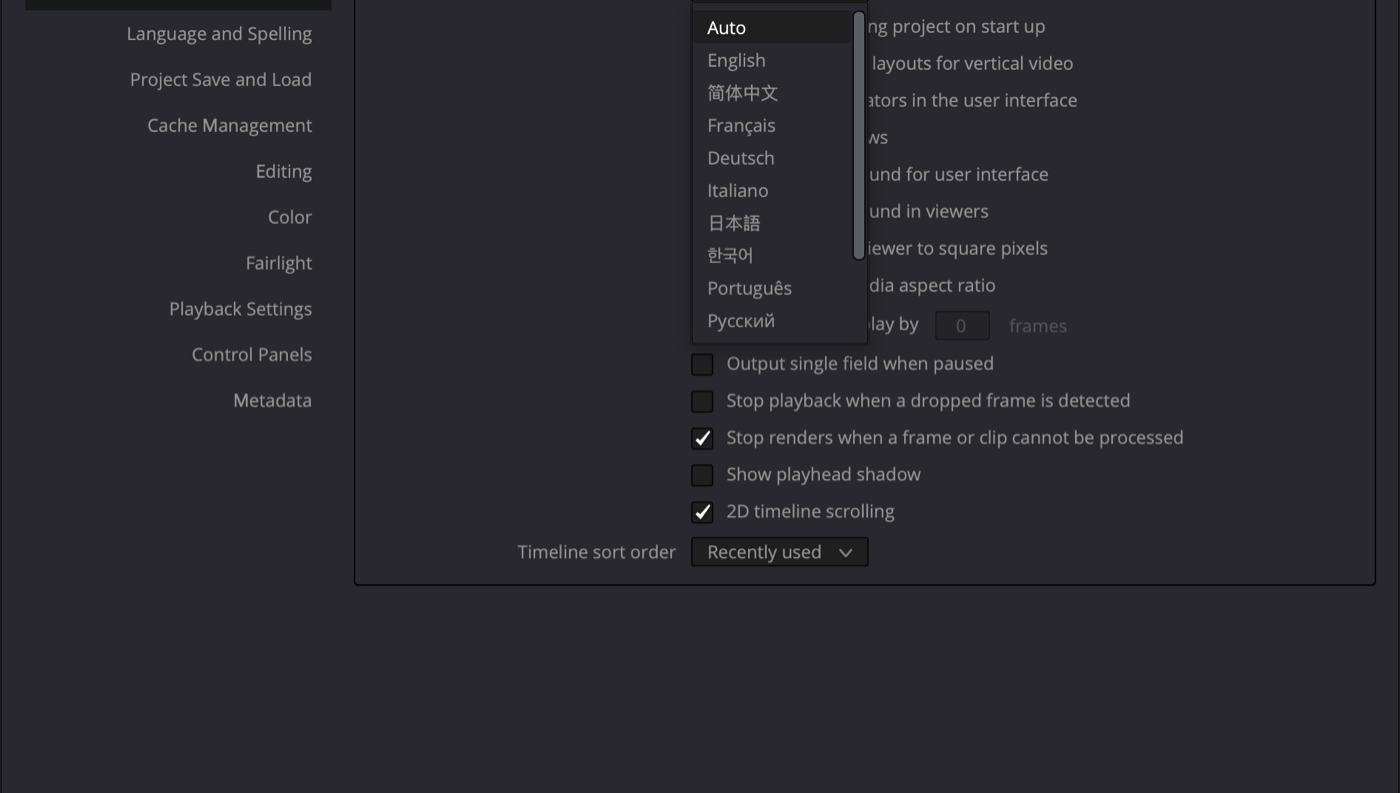
Tą samą drogą wrócisz do angielskiego, jeśli ktoś wcześniej przełączył program na inny język.
Polski w transkrypcji i automatycznych napisach
Polski jest w DaVinci Resolve w jednym miejscu: w funkcjach, które zamieniają mowę na tekst. To transkrypcja nagrania (Audio Transcription), montaż przez edycję tekstu (Text-Based Editing) i automatyczne napisy (Create Subtitles from Audio). Wszystkie trzy są oznaczone w podręczniku jako „Studio Version Only”, czyli działają tylko w płatnej wersji.
Polskiego nie ma też na liście podstawowej. Wbudowane są m.in. angielski, niemiecki, francuski, hiszpański i japoński. Polski dochodzi dopiero po pobraniu pakietu Extended AI Transcription Support Package. Robisz to w menu DaVinci Resolve > Extras Download Manager (s. 126), a potem w ustawieniach projektu, w panelu transkrypcji, zaznaczasz Enable Extended Language Support (s. 161). Blackmagic oznacza tę opcję jako wersję beta.
Sprawdziłem to 29 listopada 2026 w Studio 21.1.2 na krótkiej lekcji nagranej po polsku: słowa, polskie znaki i interpunkcja wyszły prawie bez błędów, ale podział na linie i tak poprawia człowiek. Szczegóły testu i to, jak dodać napisy ręcznie w darmowej wersji, z pliku SRT albo na telefonie, opisuję w poradniku jak dodać napisy do filmu.
Czy warto instalować spolszczenie z internetu?
Nie polecam. Blackmagic nie wydaje polskiej wersji językowej, więc każde „spolszczenie” to nieoficjalna podmiana plików programu z nieznanego źródła. Nie wiesz, co poza tłumaczeniem jest w paczce, przy aktualizacji taka podmiana zwykle przestaje działać, a przetłumaczone nazwy przycisków nie zgadzają się z żadnym poradnikiem.
DaVinci Resolve darmowy czy Studio: czym się różnią?
Do nauki, rolek i filmów na YouTube w Full HD albo 4K UHD wystarczy darmowy DaVinci Resolve. Ma wszystkie strony programu, a Blackmagic pisze w notach wydania, że obrabia obraz z tą samą jakością co Studio. Ogranicza za to rozdzielczość i klatkaż eksportu, 10-bitowe wideo i większość funkcji opartych na sieciach neuronowych.
| DaVinci Resolve (darmowy) | DaVinci Resolve Studio | |
|---|---|---|
| Cena (listopad 2026) | 0 zł | 1 089 zł netto (z 23% VAT ok. 1 339 zł), 295 USD bez podatku; płacisz raz |
| Rozdzielczość eksportu | do Ultra HD 3840 x 2160 | także powyżej 4K |
| Klatkaż | do 60 kl./s | do 120 kl./s |
| Głębia koloru wideo | praktycznie wszystkie formaty 8-bitowe | także wideo 10-bitowe |
| Karty graficzne | jedna (Windows i Linux) | kilka naraz |
| Znak wodny na eksporcie | brak, chyba że użyjesz efektu ze Studio | brak |
| Autonapisy, transkrypcja, Voice Isolation, Magic Mask | nie | tak |
Źródło: strona produktu DaVinci Resolve na blackmagicdesign.com/pl i noty wydania DaVinci Resolve 21 (listopad 2026). Cena Blackmagic to rekomendowana cena detaliczna bez VAT; VAT przeliczyłem sam.
Studio kupujesz raz, bez abonamentu. Program aktywujesz kluczem (kodem aktywacyjnym), kluczem sprzętowym USB (dongle) albo licencją Blackmagic Cloud. Kupuj tylko w sklepie Blackmagic albo u autoryzowanego sprzedawcy. Klucz z innego źródła to ryzyko, że licencja nie zadziała.
Które funkcje Studio przydają się początkującemu?
Najbardziej odczujesz brak funkcji, które oszczędzają czas przy mówionych filmach. Każdą z poniższych podręcznik 21.1 oznacza jako „Studio Version Only”:
- Create Subtitles from Audio (napisy z dźwięku, także po polsku z pakietem rozszerzonym), s. 1234,
- Audio Transcription i Text-Based Editing (transkrypcja i cięcie filmu przez usuwanie tekstu), s. 995 i 1004,
- AI Animated Subtitles (animowane napisy, które podświetlają wypowiadane słowa, jak w rolkach), s. 1240,
- Voice Isolation (oddzielenie głosu od hałasu, np. klimatyzacji albo ulicy), s. 774,
- Magic Mask v2 (automatyczne zaznaczanie osoby albo obiektu w kadrze), s. 3281,
- IntelliCut na stronie Fairlight, m.in. Remove Silence (wycinanie ciszy), s. 3873.
W darmowej wersji większość z tego zrobisz ręcznie, tylko wolniej: napisy wpiszesz na ścieżce napisów. Ciszę wytniesz nawet automatycznie. Od wersji 20.2 na stronach Cut i Edit jest Clip > Audio Operations > Ripple Delete Silence (wycinanie ciszy z zaznaczonego klipu) i podręcznik 21.1 nie oznacza go jako funkcji Studio (s. 773). Płatne jest tylko Remove Silence na stronie Fairlight z listy wyżej.
Jeśli w darmowej wersji nałożysz efekt oznaczony jako Studio, np. Magic Mask, program go nie zablokuje, ale na podglądzie i w eksportowanym pliku pojawi się znak wodny. Zdejmij efekt i eksportuj jeszcze raz. Bez takich efektów darmowy Resolve żadnego znaku wodnego nie dodaje.
Kiedy wystarczy darmowa wersja, a kiedy kupić Studio?
Darmowa wersja wystarczy, jeśli montujesz filmy na YouTube w 1080p albo 4K UHD w 25-60 kl./s, rolki 1080 x 1920 i robisz napisy ręcznie.
Studio kupiłbym w trzech sytuacjach. Pierwsza: regularnie montujesz mówione filmy po polsku i chcesz automatycznych napisów albo transkrypcji. Druga: aparat albo telefon nagrywa wideo 10-bitowe (np. w profilu Log albo HDR), a według strony Blackmagic 10-bitowe wideo obsługuje dopiero Studio. Blackmagic wymienia też wśród funkcji Studio sprzętowo akcelerowane kodowanie i dekodowanie H.264 i H.265, czyli formatów z telefonów i większości aparatów. Zanim kupisz, sprawdź, jak darmowa wersja radzi sobie z Twoimi plikami. Trzecia: nagrywasz dźwięk w trudnych warunkach i potrzebujesz Voice Isolation.
Jakie wymagania ma DaVinci Resolve 21?
DaVinci Resolve 21 wymaga na Windowsie 16 GB pamięci RAM i karty graficznej z co najmniej 4 GB pamięci (VRAM), a na Macu systemu macOS 15 i komputera z procesorem Apple Silicon. Komputery Mac z procesorem Intel nie są już wspierane. Poniżej minimum z oficjalnych not wydania wersji 21.2 z 4 listopada 2026.
| Windows | Mac | Linux | |
|---|---|---|---|
| System | Windows 10 Creators Update lub nowszy | macOS 15 Sequoia lub nowszy, tylko Apple Silicon | Rocky Linux 8.6 |
| Pamięć RAM | 16 GB (32 GB przy pracy w Fusion) | 8 GB (16 GB przy pracy w Fusion) | 32 GB |
| Karta graficzna | zintegrowana albo osobna, min. 4 GB VRAM; obsługa OpenCL 1.2 lub CUDA 12.8 | wbudowana w układ Apple Silicon | osobna, min. 4 GB VRAM; OpenCL 1.2 lub CUDA 12.8 |
| Sterowniki | NVIDIA Studio 581.57 lub nowszy; AMD i Intel: oficjalne od producenta | - | NVIDIA Studio 580.119.02 lub nowszy |
| Zaawansowane narzędzia AI | min. 16 GB VRAM | min. 16 GB pamięci | min. 16 GB VRAM |
Źródło: Blackmagic Design, noty wydania DaVinci Resolve 21.2 (4 listopada 2026). Dla renderowania w tle Blackmagic podaje min. 32 GB RAM (i 12 GB VRAM na Windowsie i Linuksie).
Na Windowsie z procesorem ARM (Qualcomm Snapdragon X Elite albo NVIDIA RTX Spark) Resolve też działa: wymaga Windows 11 for ARM i 16 GB pamięci, a 32 GB przy materiale 4K albo pracy w Fusion. W ustawieniach GPU program pozwala wybrać tryb Metal (Mac), CUDA (karty NVIDIA) albo OpenCL (karty AMD); domyślne Auto zwykle wybiera dobrze (s. 97).
Jaki komputer wystarczy do filmów w 1080p i rolek?
Według naszego szacunku do filmów w 1080p i rolek z telefonu wystarczy Mac z procesorem Apple Silicon i 16 GB pamięci albo PC z 16-32 GB RAM i kartą graficzną z 6-8 GB VRAM. Minimum z tabeli też uruchomi program, ale przy kilku warstwach, efektach albo materiale 4K podgląd zacznie się zacinać. Trzymaj projekt i cache na dysku SSD, nie na zewnętrznym HDD. Jeśli planujesz funkcje AI ze Studio, celuj w 16 GB VRAM albo 16 GB pamięci na Macu, bo tyle podaje Blackmagic.
Gdy podgląd się tnie, nie kupuj od razu nowego komputera. Zmniejsz rozdzielczość podglądu (Playback > Timeline Proxy Resolution > Half albo Quarter Resolution) albo kliknij klipy prawym przyciskiem i wybierz Generate Optimized Media lub Generate Proxy Media (s. 195-208). Resolve utworzy lżejsze kopie do montażu, a eksport i tak zrobi z oryginałów.
Ile miejsca zajmuje DaVinci Resolve?
Zaplanuj ok. 10 GB na sam program, 1-2 GB na pliki wspólne i 3-4 GB, jeśli pobierzesz dodatki, np. pakiet polskiej transkrypcji. Tyle zmierzyłem 29 listopada 2026 na Macu z DaVinci Resolve Studio 21.1.2: folder programu zajmuje 10 GB, pobrane dodatki 3,3 GB, Fusion 0,5 GB, a pliki pomocnicze instalatora 0,7 GB. Dane użytkownika, czyli baza projektów i cache, miały u nas 5,4 GB i rosną z każdym projektem.
Najwięcej miejsca zjadają jednak pliki robocze: cache renderu, proxy i eksporty, często więcej niż sam program. Domyślnie Resolve zapisuje cache na pierwszym dysku z listy w Preferences > System > Media Storage (s. 17); folder cache dla projektu zmienisz w Project Settings > Master Settings > Working Folders (s. 144), więc ustaw tam szybki dysk z zapasem miejsca, a nie prawie pełny dysk systemowy.
Jak pobrać i zainstalować DaVinci Resolve za darmo?
Darmowy DaVinci Resolve pobierzesz tylko ze strony producenta, Blackmagic Design. Instalacja trwa kilka minut:
- Wejdź na blackmagicdesign.com/pl/products/davinciresolve i kliknij „Pobierz teraz za darmo” przy DaVinci Resolve (nie przy Studio).
- Wybierz system: Windows, Mac albo Linux.
- Strona poprosi o dane w formularzu rejestracyjnym. Pobranie darmowej wersji nic nie kosztuje i nie wymaga karty płatniczej.
- Uruchom pobrany instalator dwuklikiem i przejdź przez kolejne ekrany. Instalator dodaje też Blackmagic RAW Player i Blackmagic Proxy Generator.
- Uruchom program. Pierwszy ekran to Project Manager (menedżer projektów), od którego zaczyna się każdy projekt.
Darmową wersję na Maca znajdziesz też w Mac App Store (29 listopada 2026 była tam wersja 21.2), ale według opisu w sklepie nie obsługuje ona części zewnętrznych paneli sterujących i może nie działać z wtyczkami OpenFX i VST innych firm. Jeśli ich potrzebujesz, pobierz instalator ze strony Blackmagic.
Masz projekty z wersji 20? Zrób kopię przed otwarciem ich w 21: projekt otwarty w 21.2 nie otworzy się już w 20.3.2 (noty wydania 21.2). Pamiętaj też, że darmowa wersja ma wsparcie techniczne tylko przez forum społeczności Blackmagic.
Jak zrobić pierwszy projekt w DaVinci Resolve?
Pierwszy film w DaVinci Resolve zrobisz w pięciu krokach: nowy projekt, ustawienia osi czasu, import, montaż i eksport. Ustawienia osi wybierz przed importem plików.
- Nowy projekt. W Project Manager kliknij New Project, wpisz nazwę i Create.
- Ustawienia osi czasu. Kliknij ikonę koła zębatego w prawym dolnym rogu (Project Settings), panel Master Settings, sekcja Timeline Format. U nas filmy na YouTube montujemy w 1920 x 1080 i 25 kl./s, a rolki w 1080 x 1920 i 25 kl./s. Do rolki wybierz 1920 x 1080 i zaznacz Use vertical resolution (pionowa rozdzielczość), co zamienia szerokość z wysokością (s. 141). Kliknij Save.
- Import. Na stronie Media przeciągnij pliki z folderu do okna Media Pool (biblioteka projektu) albo wybierz File > Import > Media. Jeśli klatkaż plików różni się od projektu, program zapyta, czy go dopasować. Zgódź się tylko wtedy, gdy klatkaż nagrania jest tym, który chcesz mieć w filmie.
- Montaż. Przejdź na stronę Cut albo Edit i przeciągnij klip na oś czasu (timeline). Resolve sam utworzy oś. Tnij, usuwaj pomyłki, dodaj muzykę i napisy. Cały proces, z rytmem cięć, dźwiękiem i kolorem, opisuję w poradniku jak zmontować film.
- Eksport. Na stronie Deliver wybierz preset YouTube i rozdzielczość, wskaż folder, kliknij Add to Render Queue, a potem Render All. Szybciej: File > Quick Export z dowolnej strony (s. 4095). Jeśli w DaVinci Resolve > Preferences > System > Internet Accounts zalogujesz się do YouTube, preset YouTube pokaże pole Upload directly to YouTube i po renderze program sam wyśle film na kanał, z tytułem i opisem (s. 108 i 4108).
Przy eksporcie rolki sprawdź wymiary gotowego pliku: poziomy preset zrobi z niej film 1920 x 1080 z czarnymi pasami.
Jeśli chcesz przejść to krok po kroku na gotowym materiale, prowadzę kurs montażu w DaVinci Resolve: sześć lekcji z ćwiczeniami, w darmowej wersji programu, na Windowsie albo Macu. Po kursie zmontujesz w całości rolkę i film na YouTube.
Strony programu: do czego służy każda zakładka?
DaVinci Resolve dzieli pracę na strony, które przełączasz przyciskami na dolnym pasku. Wszystkie pracują na tym samym projekcie.
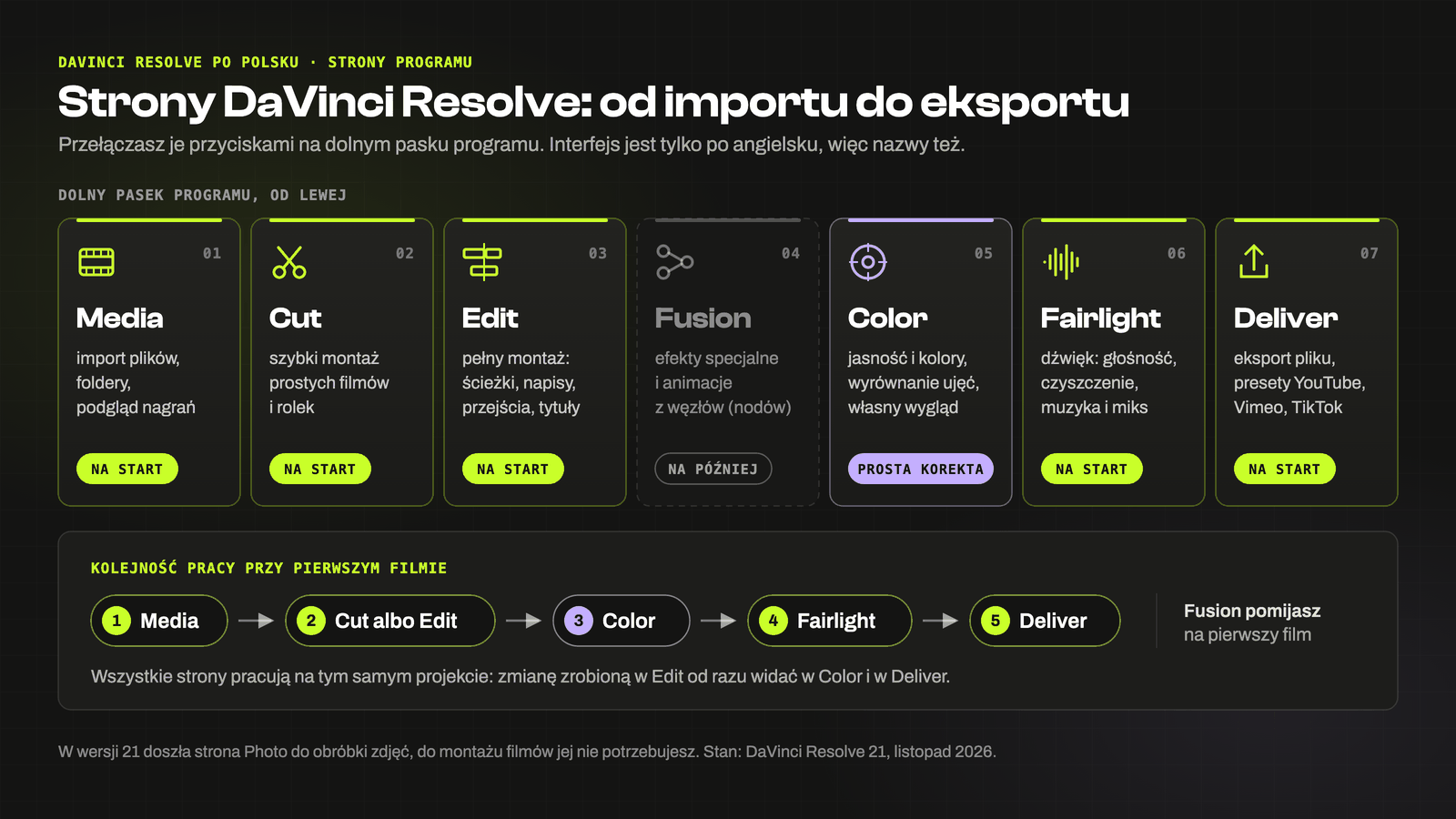
- Media: import plików, porządek w folderach, podgląd nagrań.
- Cut: szybki montaż z uproszczonym interfejsem, dobry do prostych filmów i rolek.
- Edit: pełny montaż z wieloma ścieżkami, przejściami, tytułami i napisami. Tu spędzisz najwięcej czasu.
- Fusion: efekty specjalne i animowane grafiki budowane z węzłów (nodów). Na start możesz ją pominąć.
- Color: korekcja jasności i kolorów, od wyrównania ujęć po własny wygląd filmu.
- Fairlight: dźwięk, czyli głośność, czyszczenie nagrań, muzyka i miks.
- Deliver: eksport gotowego pliku z presetami (YouTube, Vimeo, TikTok) albo własnymi ustawieniami.
W wersji 21 doszła strona Photo do obróbki zdjęć. Do montażu filmów jej nie potrzebujesz.
Skróty klawiszowe DaVinci Resolve na start
Na początek wystarczy kilkanaście skrótów. Wszystkie poniżej są domyślne i opisane w podręczniku 21.1. Zasada dla Windowsa: Command z Maca zamieniasz na Ctrl, a Option na Alt (s. 54).
- J, K, L: odtwarzanie do tyłu, stop, do przodu; kolejne wciśnięcie J albo L przyspiesza (s. 871).
- I, O: punkt początku i końca fragmentu (Mark In, Mark Out).
- Cmd+\ (Windows: Ctrl+): przecięcie klipu w miejscu głowicy odtwarzania (Split Clip).
- B: tryb ostrza (Blade), w którym klikasz klipy, żeby je przeciąć; A wraca do zwykłego zaznaczania.
- Forward Delete (na laptopie Mac: Fn+Delete; Windows: Delete): usunięcie klipu razem z dziurą, reszta osi przesuwa się w lewo (Ripple Delete). Zwykły Delete na Macu i Backspace na Windowsie usuwają klip i zostawiają przerwę.
- Shift+[ i Shift+]: przycięcie początku albo końca klipu do głowicy (Trim Start i Trim End to Playhead, s. 942).
- Cmd+Shift+[ i Cmd+Shift+] (Windows: Ctrl+Shift+[ i ]): to samo, ale z zamknięciem przerwy (Ripple Start i Ripple End to Playhead, s. 1088).
- Cmd+Z i Shift+Cmd+Z (Windows: Ctrl+Z, Shift+Ctrl+Z): cofnij i ponów (s. 69).
- N: włączenie i wyłączenie przyciągania klipów (snapping).
Jeśli znasz Premiere Pro, Q i W działają tu inaczej: Q przełącza podgląd między źródłem a osią czasu, a W to tryb dynamicznego przycinania. Odpowiednikiem są skróty Ripple Start i Ripple End z listy. Możesz też przełączyć cały zestaw skrótów na Premiere Pro w menu DaVinci Resolve > Keyboard Customization (s. 121-122) albo przypisać własne. Nawiasy kwadratowe i ukośnik leżą na polskiej klawiaturze programisty tam, gdzie na amerykańskiej.
Do wydruku albo na drugi monitor: Ściąga skrótów DaVinci Resolve 21 (PDF, Mac i Windows).
Najczęstsze błędy początkujących w DaVinci Resolve
Najczęstszy błąd to zły klatkaż osi czasu, którego po imporcie nie da się już zmienić. Podręcznik pisze wprost: gdy w Media Pool jest choć jeden plik, ustawienia Timeline frame rate nie zmienisz (s. 141). Ratunek: utwórz nową oś przez File > New Timeline, odznacz Use Project Settings i ustaw właściwy klatkaż (s. 838). Druga droga to nowy projekt z dobrym ustawieniem i ponowny import.
Pozostałe pułapki, które widzimy najczęściej:
- Nagrania z telefonu ze zmienną liczbą klatek (VFR). Jeśli po imporcie dźwięk rozjeżdża się z obrazem albo podgląd szarpie, sprawdź to w pierwszej kolejności, a w telefonie ustaw stałe 25 kl./s.
- Pełny dysk z cache. Resolve zapisuje pliki cache i renderu na pierwszym dysku z listy Media Storage. Gdy na nim brakuje miejsca, program zwalnia albo przerywa eksport.
- Pionowa rolka wyeksportowana presetem poziomym. Sprawdzaj wymiary gotowego pliku: rolka ma 1080 x 1920.
- Funkcje Studio w darmowej wersji. Jeśli jakaś opcja nie działa, sprawdź w podręczniku, czy przy nazwie nie ma dopisku „Studio Version Only”.
- Brak kopii projektu. Live Save, domyślnie włączony, zapisuje zmiany na bieżąco (s. 86), ale starsze wersje projektu daje dopiero Project Backups. Zaznacz je w DaVinci Resolve > Preferences > User > Project Save and Load: program zapisuje wtedy kopie, domyślnie co 10 minut (s. 87). Przed aktualizacją zapisz projekt do pliku przez File > Export Project (plik .drp, s. 76).
CapCut czy DaVinci Resolve?
CapCut jest lepszy do szybkich rolek na telefonie, a DaVinci Resolve do nauki montażu na komputerze i dłuższych filmów na YouTube. CapCut daje gotowe szablony, efekty i napisy w kilka kliknięć. DaVinci Resolve to pełny program na komputer, z kontrolą nad dźwiękiem, kolorem i eksportem, w którym zmontujesz też odcinek podcastu. Do nauki montażu, który przyda się za rok, wybrałbym Resolve. Porównanie darmowych programów i aplikacji, z limitami ich darmowych wersji, znajdziesz w poradniku darmowy program do montażu filmów.
Gdzie uczyć się DaVinci Resolve po polsku?
Oficjalnych materiałów Blackmagic po polsku nie ma. Na stronie szkoleń Blackmagic Design są podręczniki treningowe w PDF, m.in. „The Beginner's Guide to DaVinci Resolve 20” i „The Editor's Guide to DaVinci Resolve 20”, po angielsku (wersje do 21 jeszcze się nie ukazały, stan na listopad 2026).
Po polsku najwięcej znajdziesz na YouTube, ale sprawdzaj numer wersji i datę: wiele popularnych poradników pokazuje Resolve 17-19, z innym układem menu. Podstawy z poradników do wersji 19 i 20 (strony programu, cięcie, eksport) działają też w 21, inny jest wygląd części menu i doszła strona Photo. Jeśli wolisz uporządkowaną ścieżkę z ćwiczeniami na prawdziwym materiale, zapisz się na listę kursu montażu w DaVinci Resolve.
Jak montujemy w Feniks Film
Montujemy w DaVinci Resolve Studio, bo przy mówionych filmach autonapisy po polsku i Voice Isolation oszczędzają nam sporo czasu. Filmy na YouTube i podcasty montujemy na osi 1920 x 1080, a rolki na 1080 x 1920, w 25 kl./s. Dźwięk do YouTube wyrównujemy do -14 LUFS z zapasem -1 dBTP i zawsze mierzymy gotowy plik, a nie samo ustawienie eksportu. Jeśli wolisz oddać montaż, zobacz, ile kosztuje montaż filmu na YouTube, albo naszą usługę montażu filmów.